原文地址:From PSD to HTML, Building a Set of Website Designs Step by Step
翻译整理:西米CC
1.3 – 背景图片制作
至1.2为止,虽然长相比较困难,但至少页面的骨架是出来了。现在主要的元素已经定位好了,接下来我们先利用CSS进行一些初步的外观修饰,有了精美的图片素材,这项工作是相当简单的事情,你可以从素材压缩包里获取相应的图片。
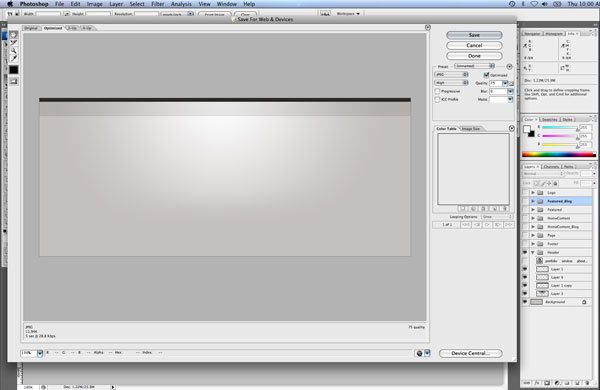
我们要使用的第一张图片是相当巨的一张背景图,在上面我应用了简单的放射高光效果。在网页中设置背景的时候,我会在这张大图的两边平铺一张单像素切片,以实现背景区域扩展:
同样的我们也要为页脚设置一张背景图片,这张背景的顶部有一条边框分割线,以便浏览者更好的区分#main和#footer两块区域。页脚背景图片可以在素材压缩包里找到,我把它命名为background_footer。现在我们来改动之前的CSS样式,去掉原来的红色边框,并添加上刚刚所说的背景图像(CSS中背景图片的路径请根据具体情况修改——译者西米CC注):
@charset "UTF-8";

/* Background-Styles */

body {

margin:0px; padding:0px;

background-color:#131211;

}

#main {

background:#c4c0be url(images/background_light_slice.jpg) repeat-x;

}

#main .container {

background-image:url(images/background_light.jpg);

background-repeat:no-repeat;

min-height:400px;

}

#footer {

background-image:url(images/background_footer.jpg);

background-repeat:repeat-x;

color:white;

padding:40px;

}

.container {

width:950px;

margin:0 auto;

position:relative;

}
两个注意点:
1.设置背景图片有多种方式,在#main中我把背景的颜色、图片及其平铺方式用一条语句来定义,而在#main .container 和 #footer中则对每个属性使用了单独的语句。至于哪一种更好,废话啦…
2.因为我要将background_light.jpg设置为#main中 div class='container' 的背景,所以书写选择符的时候使用了#main .container,这样#footer中的 div class='container' 就不会有背景相同的图像了,这就是所谓的包含选择符。
1.4 – 在浏览器中测试
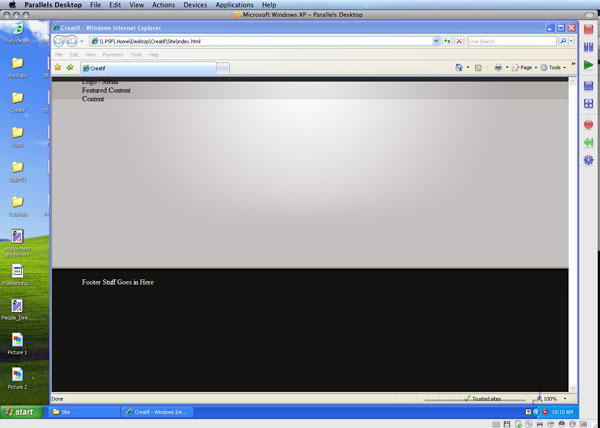
别忘了在不同的主流浏览器中测试至今为止的页面效果,还算比较理想,下面就是IE7中的测试效果: