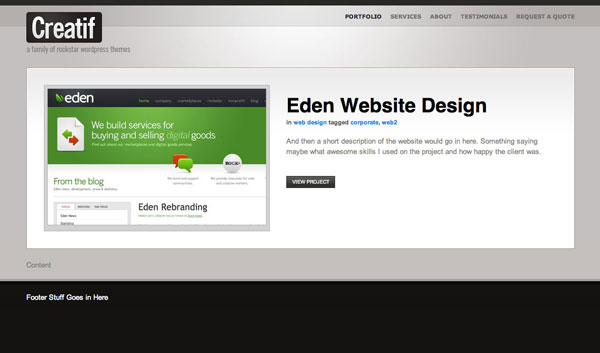
原文地址:From PSD to HTML, Building a Set of Website Designs Step by Step
翻译整理:西米CC
本教程涉及素材打包下载:
1.9 – 设置一些简单的样式
真的是巨简单,如下:
/*

Block-Styles

*/

.block {

border:1px solid #a3a09e;

background-color:#ffffff;

margin-bottom:20px;

}

.block_inside {

display:block;

border:1px solid #ffffff;

background: #ffffff url(images/background_block_slice.jpg) repeat-x;

padding:30px;

overflow:auto;

}

.image_block {

border:1px solid #b5b5b5;

background-color:#d2d2d2;

padding:5px;

float:left;

}

.image_block img {

border:1px solid #b5b5b5;

}

.text_block {

float:left;

width:430px;

margin-left:30px;

}
在.block样式中我们简单的定义了边框及下边界,然后在.block_inside中设置白色边框、填充及溢出属性,并横向平铺一张带有渐变效果的背景图像。因为在block_inside中我们有图片和文本两个浮动元素,所以设置了overflow:auto ,我一度很习惯的会再添加一个用于清除浮动的div ,但有人建议说即使不这么做也不会影响效果,而且去掉的话代码会简洁很多…所以我又采纳了。咦,为什么我要说”又”呢?
现在我们得到的浏览效果如下:
1.10 – 设置文本样式
文本的样式在网页中有着相当大的重要性,可能你觉得之前的效果截图看起来还可以,那是因为我使用的是火狐浏览器,它的默认字体是Sans-Serif,而IE中的默认字体是Serif,效果看起来就不怎么样了。所以现在我们要很明确的定义文本的样式,在样式表中添加如下CSS代码:
body {

margin:0px; padding:0px;

background-color:#131211;

font-family:Arial, Helvetica, sans-serif;

color:#7f7d78;

font-size:13px;

line-height:19px;

}

/*

Text-Styles

*/

h2 {

margin:0px 0px 10px 0px;

font-size:36px;

font-family:Helvetica, Arial, Sans-serif;

color:#000000;

}

small {

color:#595856;

font-weight:bold;

font-size:11px;

display:block;

margin-bottom:15px;

}

a {

color:#007de2;

text-decoration:none;

}

a:hover {

text-decoration:underline;

}

p {

margin: 0px 0px 15px 0px;

}

a.button {

background:#32312f url(images/button_bg.jpg) repeat-x;

padding:5px 10px 5px 10px;

color: #ffffff;

text-decoration: none;

border:1px solid #32312f;

text-transform:uppercase;

font-size:9px;

line-height:25px;

}

a.button:hover {

background:#007de2 url(images/button_bg_o.jpg) repeat-x;

border-color:#007de2;

}
所以(懒得再说”又”了):
1.首先我在BODY标签中定义了文本的字体、颜色、大小以及行高;
2.接着为H2标签定义边界值,并设置Helvetica字体;
3.同时我们也定义了一个small作为子标题样式;
4.还包含了链接及其link:hover样式;
5.对p标签的边界margin进行了重新设定;
6.最后是按钮样式的设定,注意我这里使用的选择符是a.button,意思就是所有应用了类样式. Button的链接标签a。为什么我不直接使用.button呢?因为之后我们还要为input中的按钮设置样式,在选择符上下点功夫可以有效的避免混淆;
7.在.Button中我们设置了若干个属性,如填充、边框、背景图像、大小写转换以及行高…行高?是的,设置行高是为了修正按钮在IE下的外观,否则它的尺寸会缩水很多。
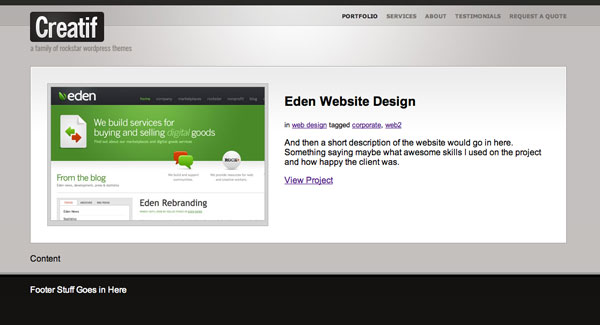
现在,这张页面的浏览效果如下: